Справочник Сотрудники будет устроен несколько сложнее, чем справочник Клиенты. Дело в том, что в нем мы будем хранить не только фамилию, имя и отчество
сотрудника, но и информацию о его прошлой трудовой деятельности. Эта информация
однородна по своей структуре (организация, начало, окончание работы, занимаемая
должность), но количество предыдущих мест работы у разных сотрудников может быть
различным. Поэтому для хранения такой информации мы будем использовать табличную
часть справочника.
Вернемся в конфигуратор и создадим новый объект конфигурации
Справочник. Назовем его Сотрудники.
Наша задача – создать справочник, имеющий табличную
часть.
На закладке Данные зададим длину кода – 9, тип кода – Строка, длину наименования справочника равной 50 символам и добавим в справочник новую табличную часть с именем ТрудоваяДеятельность (рис. 2.8):
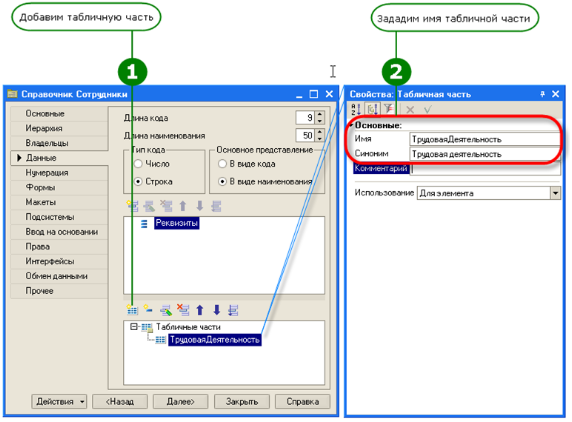
Рис.
2.8. Добавим в справочник «Сотрудники» новую табличную
часть и зададим ее имя…
Создадим реквизиты табличной части ТрудоваяДеятельность (рис. 2.9):
• Организация – тип Строка, длина 100,
• НачалоРаботы – тип Дата, состав даты – Дата,
• ОкончаниеРаботы – тип Дата состав даты – Дата,
• Должность – тип Строка, длина 100:
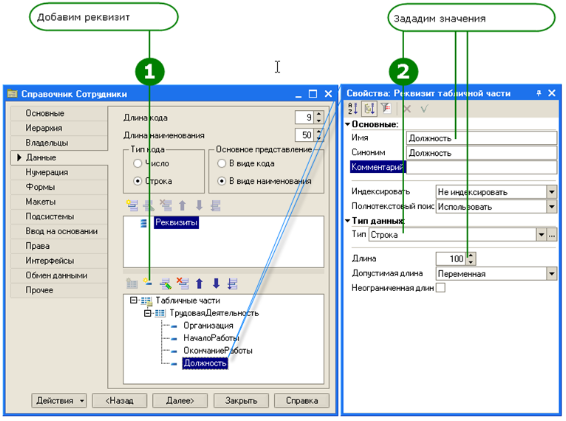
Рис.
2.9. Создадим реквизиты табличной части справочника…
Для реквизитов НачалоРаботы и ОкончаниеРаботы мы выбрали состав даты – Дата, поскольку в системе 1С:Предприятие 8 значения типа
Дата содержат как дату, так и время. В данном случае время
начала и окончания работы нам безразлично.
 УЗНАЙ БОЛЬШЕ!
Согласно
стандартам фирмы «1С» рекомендуется использовать следующие значения для реквизитов
объектов конфигурации:
Числовой
тип:
Реквизиты
флаг
— тип данных Булево.
Реквизиты
сумма
— длина 15,
точность 2.
Реквизиты
количество
— длина 15,
точность 3.
Реквизиты
коэффициент
— длина 10,
точность 3.
Реквизиты
курс
— длина 10,
точность 4.
Реквизиты
процент
— длина 5,
точность 2.
Строковый
тип:
Допустимая
длина должна быть в большинстве случаев переменной.
Неограниченная
длина должна назначаться, если реквизит часто может быть не заполнен, или количество
символов больше 100 (т. к. строки неограниченной длины хранятся порциями, а пустые
строки совсем не занимают места).
Теперь нам следует выбрать вариант редактирования
справочника. Очевидно, что редактирование в списке нам уже не подойдет, поскольку
в списке мы не сможем редактировать табличную часть справочника и вводить информацию
о трудовой деятельности.
Поэтому в справочнике Сотрудники мы выберем вариант редактирования справочника обоими способами – как в
списке, так и в диалоге. Для этого перейдем на закладку Формы и установим соответствующий переключатель (рис. 2.10):
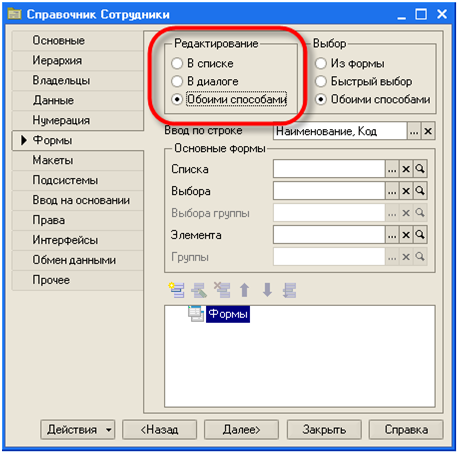
Рис.
2.10. Зададим вариант редактирования справочника…
Создание справочника Сотрудники завершено – теперь можно запустить 1С:Предприятие в режиме отладки и заполнить
справочник.
Выполните пункт меню Отладка 4 Продолжить отладку, на вопрос системы (рис. 2.11):
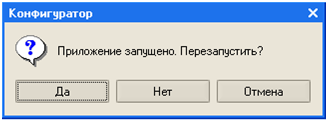
Рис.
2.11. Диалоговое окно с вопросом
ответьте Да, на последующие вопросы ответьте так же, как и ранее.
В появившемся окне программы откройте справочник Сотрудники и убедитесь, что установлен режим редактирования справочника в диалоге
(меню Действия 4 Редактировать в диалоге или аналогичная иконка в командной панели).
Создайте сотрудников Гусакова Николая Дмитриевича, Делового
Ивана Сергеевича и Симонова Валерия Михайловича, как показано
на рисунках. Обратите внимание, что строки табличной части справочника можно сортировать
по содержимому любой из колонок или располагать в произвольном порядке, используя
иконки командной панели (рис. 2.12, 2.13, 2.14):
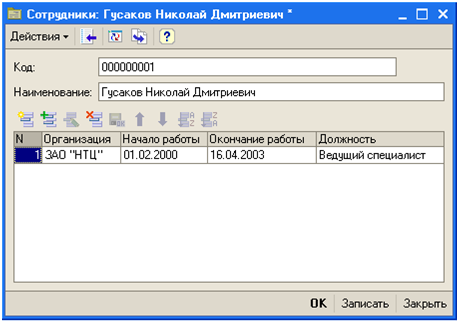
Рис.
2.12. Заполнение элемента справочника «Сотрудники»
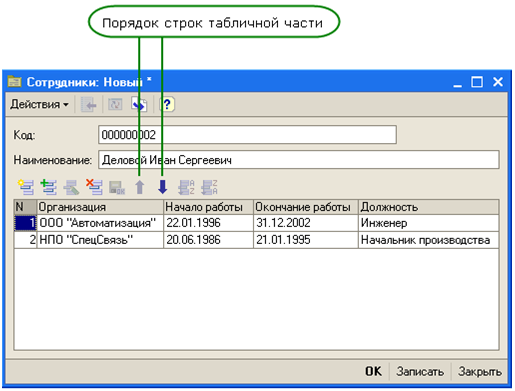
Рис.
2.13. Можно управлять порядком расположения строк табличной
части…
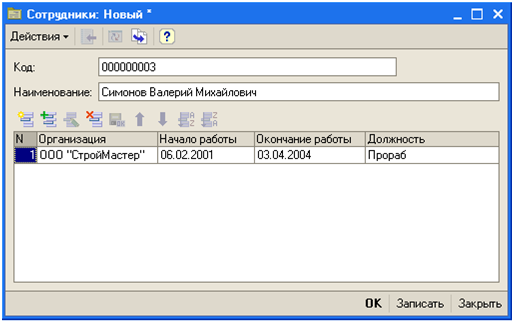
Рис.
2.14. Заполнение элемента справочника «Сотрудники»
Теперь мы можем приступить
к созданию следующего справочника – Номенклатура.
 информационный портал