Теперь, когда мы немного познакомились с
возможностями объекта конфигурации Справочник, создадим несколько таких объектов, чтобы описать справочники,
которые будут использоваться в нашей базе данных.
Так как наше ООО «На все руки мастер» оказывает
услуги по ремонту бытовой техники, очевидно, что для ведения учета нам
потребуется задать некоторую списочную информацию.
Для начала нам понадобится список сотрудников
предприятия, которые будут оказывать услуги. Затем нам будет нужен список
клиентов, с которыми работает наше ООО. После этого нам понадобится перечень
услуг, которые может оказывать наше предприятие, и список материалов, которые
могут быть израсходованы. Кроме этого нам потребуется список складов, на
которых могут находиться материалы ООО «На все руки мастер».
Начнем с простых вещей – списка сотрудников и
списка клиентов. Откроем в конфигураторе нашу учебную конфигурацию и создадим
новый объект конфигурации Справочник.
Наша задача – создать справочник, в котором будут
храниться наименования наших клиентов.
После того, как вы нажмете Добавить, система откроет окно редактирования
объекта конфигурации.
Это средство создано в помощь разработчику. Оно
предназначено специально для сложных объектов конфигурации и позволяет путем
выполнения последовательных действий быстро создавать такие объекты. Для того
чтобы придерживаться правильной последовательности действий, в нижней части
окна имеются кнопки Далее и Назад. Кнопка Далее позволяет задавать свойства объекта в нужной
последовательности, чтобы ничего не пропустить и не проскочить вперед, где
потребуются данные, которые должны были быть введены ранее. Кнопка Назад позволяет вернуться на несколько шагов назад, если вы обнаружили, что
ранее ввели не все или ошибочные данные.
 УЗНАЙ БОЛЬШЕ!
Про
особенности использования окна редактирования объекта конфигурации и палитры
свойств можно прочитать в главе Окно редактирования объекта
конфигурации и палитра свойств.
Зададим имя
справочника – Клиенты. Имя является основным свойством любого объекта конфигурации. При
создании нового объекта система автоматически присваивает ему некоторое имя.
Можно использовать имя, присвоенное системой, но лучше заменить его своим,
понятным именем. Имя можно задавать любое, главное, чтобы оно начиналось с буквы
и не содержало некоторых специальных символов (например, пробел). Для удобства
чтения конфигурации принято составлять интуитивно понятные имена, и если они
состоят из нескольких слов, удалять
пробелы между словами и каждое слово начинать с большой буквы.
УЗНАЙ БОЛЬШЕ!
О
правилах именования объектов конфигурации можно прочитать в главе Стандарты
именования переменных, процедур и объектов конфигурации.
На основании имени платформа автоматически
создаст синоним – Клиенты. Свойство Синоним также есть у любого объекта конфигурации. Оно
предназначено для хранения «альтернативного» наименования объекта конфигурации,
которое будет использовано в элементах интерфейса нашей программы, то есть
будет показано пользователю (рис. 2.1).
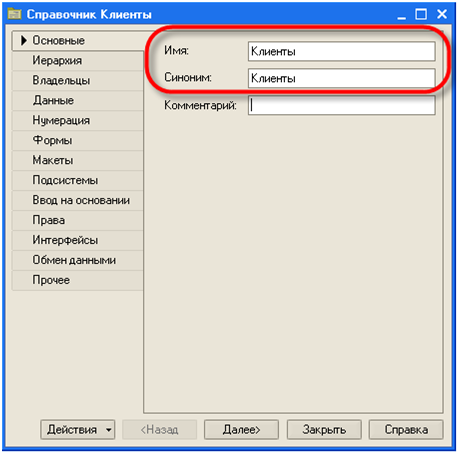
Рис.
2.1. Зададим имя и синоним справочника
Поэтому на синоним практически нет никаких
ограничений, и его можно задавать в привычном для человека виде.
Все свойства объекта конфигурации Справочник мы пока настраивать не будем, нас вполне удовлетворят те значения,
которые система предлагает для них по умолчанию. Поэтому три раза нажмем Далее и окажемся на закладке Данные.
Здесь для нас представляют интерес длина кода и длина
наименования. Длина кода – важное свойство справочника. Как правило,
код справочника используется для идентификации элементов справочника и содержит
уникальные для каждого элемента справочника значения. Платформа может сама
контролировать уникальность кодов и поддерживать автоматическую нумерацию
элементов справочника.
Уникальность кодов платформа может отслеживать
сама, поэтому от длины кода будет зависеть количество элементов, содержащихся в
справочнике. Длина кода – 9 символов. В результате мы сможем использовать
коды от 1 до 999999999 – этого вполне достаточно для нашего небольшого ООО «На
все руки мастер».
Перейдем к длине наименования. 25 символов для
нас явно мало, увеличим длину наименования до 50
(рис. 2.2).
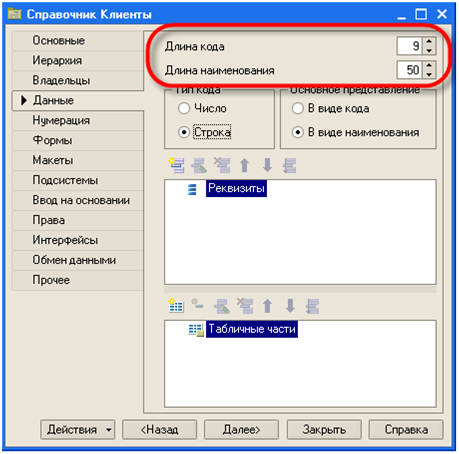
Рис.
2.2. Согласимся с длиной кода и зададим длину
наименования
Все остальные свойства объекта конфигурации Справочник мы оставим такими, как их предлагает система по умолчанию, и нажмем Закрыть.
 УЗНАЙ БОЛЬШЕ!
Согласно
стандартам фирмы «1С», длина кода, если не определяется проектной логикой,
должна быть фиксированной: 5 символов. Считается, что этого достаточно для
любого справочника любой типовой конфигурации. При наличии префиксации длина
кода увеличивается на допустимую длину префикса (на 3 символа).
Что
касается длины наименования, то следует избегать завышенной длины, поскольку
наименование,в большинстве случаев, является основным представлением, и не
должно занимать слишком много места в диалоговых формах.
Для
большего порядка предлагается пользоваться вариантами:
25 символов для «небольших» справочников.
50 символов для тех справочников, которым 25
символов мало.
100 символов для тех справочников, которым 50
символов мало.
Теперь давайте посмотрим, что создаст система на
основе того объекта конфигурации Справочник, который мы добавили.
Выполним пункт меню Отладка 4 Начать отладку.
На появившийся вопрос (рис. 2.3):
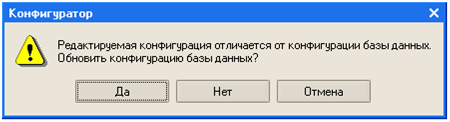
Рис.
2.3. Диалоговое окно с вопросом
ответим Да и в следующем окне нажмем Принять (рис. 2.4):
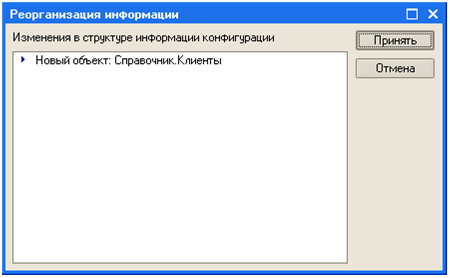
Рис.
2.4. Окно списка изменений структуры конфигурации
Перед нами откроется окно системы в режиме
1С:Предприятие. Поскольку мы не создавали никаких интерфейсов пользователей,
для просмотра результатов нашей работы следует воспользоваться меню, которое
создает система по умолчанию.
Выполним пункт меню Операции 4 Справочник… и выберем справочник Клиенты (рис. 2.5).
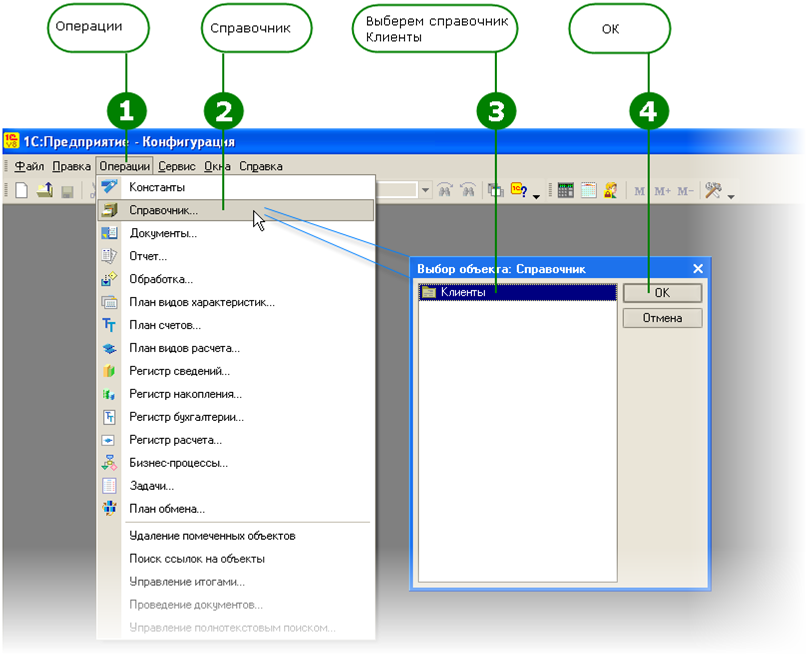
Рис.
2.5. Выполним Операции - Справочник… - Клиенты
Система откроет одну из основных форм справочника
— основную форму списка.
Пока наш справочник Клиенты пуст, поэтому добавим в него несколько элементов (добавить новый
элемент в справочник можно при помощи пункта меню Действия 4 Добавить, соответствующей иконки или клавишей Insert)
(рис. 2.6).
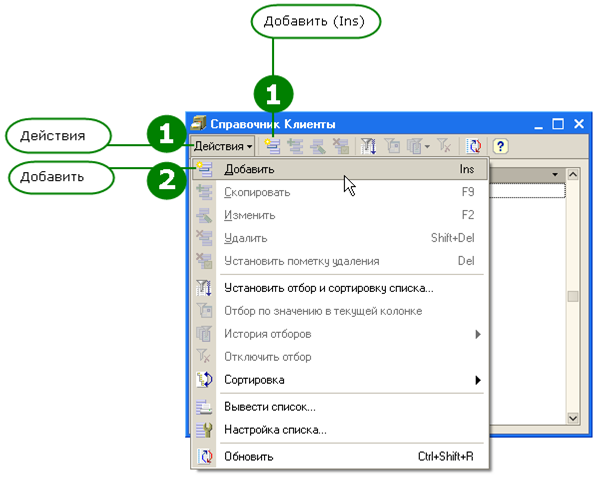
Рис.
2.6. Добавим новые элементы в справочник при помощи
меню
После добавления элементов справочник будет
выглядеть следующим образом (рис. 2.7):
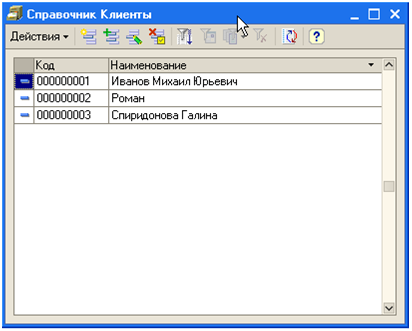
Рис.
2.7. Элементы справочника «Клиенты»
Теперь мы можем перейти к
созданию второго справочника, который будет использоваться в нашей
конфигурации, – справочника Сотрудники.
 информационный портал